Domain fremdsprachlich.de kaufen?
Wir ziehen mit dem Projekt
fremdsprachlich.de um.
Sind Sie am Kauf der Domain
fremdsprachlich.de interessiert?
domain@kv-gmbh.de · 0541-91531010
Domain fremdsprachlich.de kaufen?
Wie folienmaster übernehmen?
Um Folienmaster zu übernehmen, öffnen Sie zunächst die Präsentation, die den gewünschten Folienmaster enthält. Gehen Sie dann zum Register "Ansicht" und wählen Sie "Folienmaster" aus. Nun können Sie den gewünschten Folienmaster auswählen und auf "Übernehmen" klicken. Dadurch wird der ausgewählte Folienmaster auf alle Folien in Ihrer Präsentation angewendet. Vergessen Sie nicht, Ihre Änderungen zu speichern, bevor Sie die Präsentation schließen. **
Was ist der folienmaster?
Der Folienmaster ist eine Funktion in Präsentationsprogrammen wie Microsoft PowerPoint oder Google Slides, die es ermöglicht, das Design und Layout aller Folien in einer Präsentation zentral zu steuern. Auf dem Folienmaster können Elemente wie Hintergrundfarben, Schriftarten, Logos und Platzhalter für Text und Bilder festgelegt werden. Änderungen, die auf dem Folienmaster vorgenommen werden, werden automatisch auf alle Folien in der Präsentation übertragen. Dies erleichtert die Konsistenz im Design und spart Zeit bei der Gestaltung von Präsentationen. Der Folienmaster kann auch dazu verwendet werden, um Präsentationen ein einheitliches Erscheinungsbild zu verleihen und das Branding eines Unternehmens oder einer Organisation zu stärken. **


Ähnliche Suchbegriffe für Folienmaster
Top-Angebote
Produkte zum Begriff Folienmaster:
-
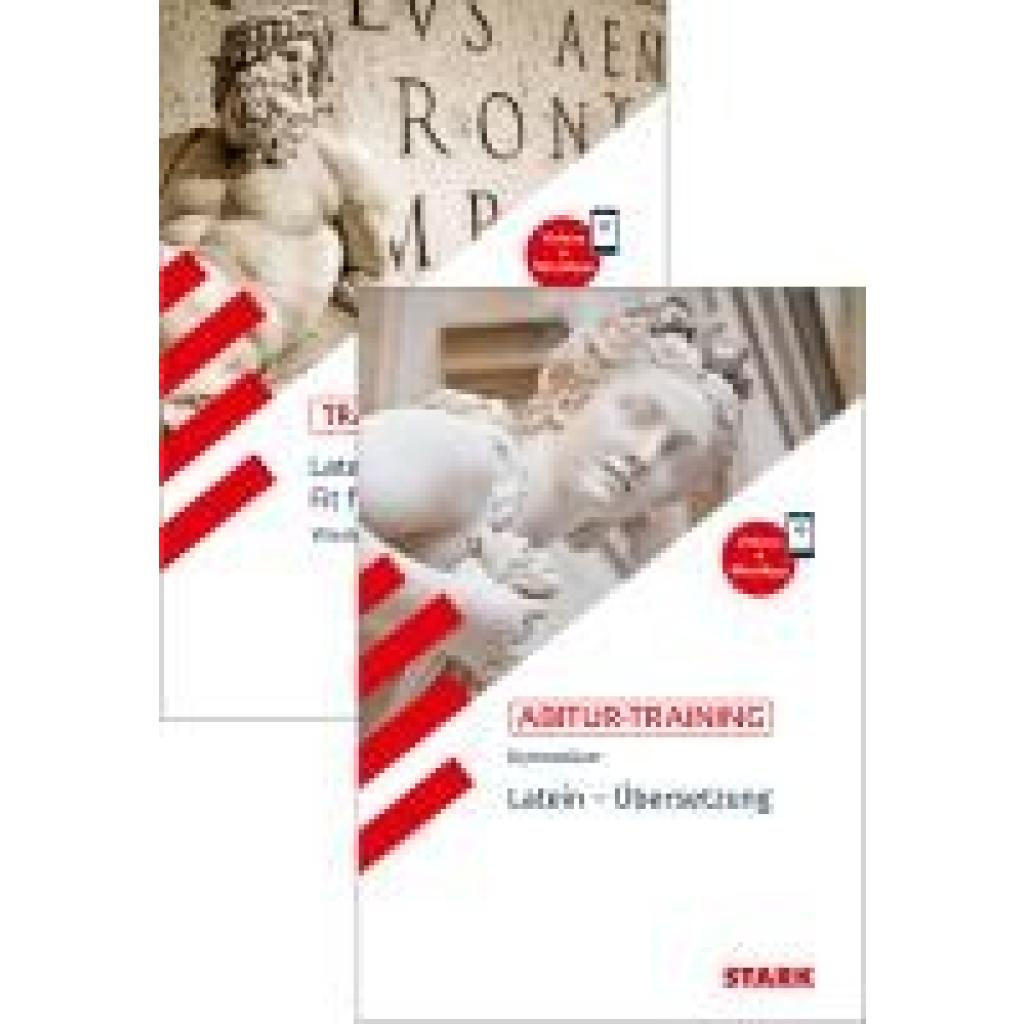
Krichbaumer, Maria: STARK Latein Vorteilspaket - Abitur-Training - Wiederholung Grammatik/ÜbersetzungSTARK Latein Vorteilspaket - Abitur-Training - Wiederholung Grammatik/Übersetzung , Latein Vorteilspaket - Abitur-Training - Wiederholung Grammatik/Übersetzung Beide Bände Abitur-Training zum Vorzugspreis! Ideal geeignet zum Wiederholen der lateinischen Grammatik und zum Übersetzungstraining für die zentralen Autoren in der Oberstufe im Fach Latein . Für die perfekte Vorbereitung auf den Unterricht und auf die Abiturprüfung . Zum selbstständigen Wiederholen und Üben wichtiger Grammatikthemen Zur gezielten Vorbereitung auf die Originallektüre , Klausuren und das Latein-Abitur Motivierende Übungsaufgaben mit Lösungsvorschlägen Ausgewählte Texte zu den für die Oberstufe relevanten Autoren Livius , Ovid (Amores, Metamorphosen) , Vergil (Aeneis) , Petron (Cena Trimalchionis) , Tacitus (Annales, Hostoriae) , Seneca (Epistulae morales, de clementia) , Cicero (Tusculanae disputationes, de finibus, de legibus) , Sallust (Bellum Iugurthinum, Coniuratio Catilinae) und Augustinus (de Civitate Dei) Wichtige grammatikalische Strukturen im Fokus (z.B. AcI , Participium coniunctum, Ablativus absolutus, lateinische Metrik, Gerundium und Gerundivum ) Lernvideos zu grammatikalischen Themen, die den Schülerinnen und Schülern erfahrungsgemäß Schwierigkeiten bereiten. Einfach per QR-Codes auf dem Tablet oder Smartphone abrufbar Zusätzlich mit MindApp : Eine Übersicht über die lateinischen Konjugationen und Deklinationen, die jederzeit auf dem Smartphone abrufbar ist. Ideal geeignet zum Üben und Wiederholen. Für jedes Themengebiet kann zudem der Lernstand festgehalten werden, sodass der Lernfortschritt sichtbar wird. , Kühlventilatoren > Kühlerkomponenten , Auflage: 2. Auflage, Erscheinungsjahr: 20240816, Produktform: Kartoniert, Titel der Reihe: Training##, Autoren: Krichbaumer, Maria~Metzger, Gerhard, Auflage: 24002, Auflage/Ausgabe: 2. Auflage, Seitenzahl/Blattzahl: 364, Keyword: Abiturvorbereitung; G9 Lehrplan Bayern; Grundwissen Abi; Klausurvorbereitung; Latein-Abi; Latein-Lernen; Nachhilfe; ÜS; Übungsbuch Latein; Übungsheft, Fachschema: Latein / Lernhilfe, Abiturwissen~Latein / Schulbuch~Übersetzungswissenschaft~Sage~Volkssage~Fremdsprache~Sprache / Fremdsprache, Bildungsmedien Fächer: Latein, Fachkategorie: Grammatik, Syntax und Morphologie~Übersetzen und Dolmetschen~Fremdsprachenerwerb: Selbststudium~Griechische & römische Mythologie~Unterricht und Didaktik: Klassische Sprachen~Unterricht und Didaktik: Lehrbücher, Region: Deutschland, Bildungszweck: für die Sekundarstufe II~Prüfungstrainingsmaterial~für Prüfungen, Tests, Assessments~für das Studium zu Hause, Privatunterricht~Für die Gesamtschule~Für das Gymnasium, 9-jährig, Altersempfehlung / Lesealter: 23, Genaues Alter: ABI, Warengruppe: HC/Lernhilfen/Abiturwissen, Fachkategorie: Sprachführer, Schulform: ABI GES, UNSPSC: 49019900, Warenverzeichnis für die Außenhandelsstatistik: 49019900, Verlag: Stark Verlag GmbH, Verlag: Stark Verlag GmbH, Länge: 231, Breite: 161, Höhe: 22, Gewicht: 604, Produktform: Kartoniert, Genre: Schule und Lernen, Genre: Schule und Lernen,44,00 €*Versand: 0,00 €Sichere Weiterleitung zum Anbieter
-
Motivationskalender SprachenlernenNie Mehr Fehlende Motivation Zum Sprachen Lernen! Dieses Kalenderbuch Enthält Für Jede Woche Im Jahr, In Form Einer Doppelseite, Einen Motivationstipp Oder Eine Andere Motivierende Information Aus Der Linguajet-sprachlernwelt. Weiter Sind Enthalten:...31,50 €*Versand: 0,00 €Sichere Weiterleitung zum Anbieter



-
Wie ändere ich den folienmaster?
Um den Folienmaster in PowerPoint zu ändern, klicke auf die Registerkarte "Ansicht" und wähle dort "Folienmaster" aus. Dort kannst du das Layout, die Schriftarten, Farben und Hintergründe für alle Folien in deiner Präsentation anpassen. Du kannst auch neue Platzhalter hinzufügen oder bestehende löschen. Vergiss nicht, nachdem du deine Änderungen vorgenommen hast, den Folienmaster zu speichern, damit sie auf alle Folien in deiner Präsentation angewendet werden. **
-
Wo finde ich den folienmaster?
Der Folienmaster ist in den meisten Präsentationsprogrammen wie Microsoft PowerPoint oder Google Slides in der Menüleiste oben zu finden. Du kannst auf den Reiter "Ansicht" klicken und dort die Option "Folienmaster" auswählen. Alternativ kannst du auch auf das Symbol für den Folienmaster in der Symbolleiste klicken, falls es dort angezeigt wird. Der Folienmaster ermöglicht es dir, das Design und Layout deiner Präsentation global zu ändern, indem du Einstellungen für Schriftarten, Farben, Hintergründe und Platzhalter festlegst. Wenn du den Folienmaster nicht finden kannst, kannst du auch in der Hilfe-Funktion des Programms nach "Folienmaster" suchen, um genaue Anweisungen zu erhalten. **
-
Wie kann ich folienmaster ändern?
Um den Folienmaster in PowerPoint zu ändern, musst du zuerst auf die Registerkarte "Ansicht" klicken. Dort findest du die Option "Folienmaster". Wenn du darauf klickst, öffnet sich der Folienmaster, in dem du das Layout und das Design der Folien anpassen kannst. Du kannst die Platzierung von Text, Grafiken und anderen Elementen ändern, Hintergrundbilder hinzufügen oder entfernen und Farben und Schriftarten anpassen. Nachdem du deine Änderungen vorgenommen hast, kannst du den Folienmaster speichern und auf alle Folien in deiner Präsentation anwenden. **
-
Für was ist der folienmaster?
Der Folienmaster in Präsentationsprogrammen wie PowerPoint oder Keynote dient dazu, das Design und Layout aller Folien in einer Präsentation einheitlich zu gestalten. Auf dem Folienmaster können Elemente wie Hintergrundfarben, Schriftarten, Logos und Platzhalter für Text und Bilder festgelegt werden. Dies ermöglicht es, schnell und einfach eine konsistente und professionelle Präsentation zu erstellen, ohne jedes einzelne Slide individuell gestalten zu müssen. Durch die Verwendung des Folienmasters wird auch sichergestellt, dass Änderungen am Design der Präsentation einfach und effizient umgesetzt werden können, da sie automatisch auf alle Folien übertragen werden. Insgesamt erleichtert der Folienmaster die Gestaltung und Bearbeitung von Präsentationen und sorgt für ein ansprechendes und professionelles Erscheinungsbild. **


Wo ist der folienmaster PowerPoint?
Der Folienmaster in PowerPoint befindet sich normalerweise im Register "Ansicht" oben in der Menüleiste. Wenn du auf "Ansicht" klickst, erscheint ein Dropdown-Menü, in dem du die Option "Folienmaster" auswählen kannst. Alternativ kannst du auch die Tastenkombination "Alt + Shift + M" verwenden, um direkt zum Folienmaster zu gelangen. Dort kannst du das Layout und das Design deiner Folien anpassen, um ein konsistentes Erscheinungsbild für deine Präsentation zu erstellen. Hast du noch weitere Fragen dazu? **
Wie komme ich zum folienmaster PowerPoint?
Um zum Folienmaster in PowerPoint zu gelangen, musst du zuerst deine Präsentation öffnen. Anschließend klickst du auf die Registerkarte "Ansicht" in der oberen Menüleiste. Dort findest du die Option "Folienmaster". Ein Klick darauf öffnet den Folienmaster, wo du das Layout und das Design deiner Präsentation anpassen kannst. Du kannst hier beispielsweise Hintergrundfarben, Schriftarten und Platzhalter für Texte und Bilder bearbeiten. Nachdem du deine Änderungen vorgenommen hast, kannst du den Folienmaster schließen und deine Präsentation speichern. **
Top-Angebote
Produkte zum Begriff Folienmaster:
-
Krichbaumer, Maria: STARK Latein Vorteilspaket - Abitur-Training - Wiederholung Grammatik/ÜbersetzungSTARK Latein Vorteilspaket - Abitur-Training - Wiederholung Grammatik/Übersetzung , Latein Vorteilspaket - Abitur-Training - Wiederholung Grammatik/Übersetzung Beide Bände Abitur-Training zum Vorzugspreis! Ideal geeignet zum Wiederholen der lateinischen Grammatik und zum Übersetzungstraining für die zentralen Autoren in der Oberstufe im Fach Latein . Für die perfekte Vorbereitung auf den Unterricht und auf die Abiturprüfung . Zum selbstständigen Wiederholen und Üben wichtiger Grammatikthemen Zur gezielten Vorbereitung auf die Originallektüre , Klausuren und das Latein-Abitur Motivierende Übungsaufgaben mit Lösungsvorschlägen Ausgewählte Texte zu den für die Oberstufe relevanten Autoren Livius , Ovid (Amores, Metamorphosen) , Vergil (Aeneis) , Petron (Cena Trimalchionis) , Tacitus (Annales, Hostoriae) , Seneca (Epistulae morales, de clementia) , Cicero (Tusculanae disputationes, de finibus, de legibus) , Sallust (Bellum Iugurthinum, Coniuratio Catilinae) und Augustinus (de Civitate Dei) Wichtige grammatikalische Strukturen im Fokus (z.B. AcI , Participium coniunctum, Ablativus absolutus, lateinische Metrik, Gerundium und Gerundivum ) Lernvideos zu grammatikalischen Themen, die den Schülerinnen und Schülern erfahrungsgemäß Schwierigkeiten bereiten. Einfach per QR-Codes auf dem Tablet oder Smartphone abrufbar Zusätzlich mit MindApp : Eine Übersicht über die lateinischen Konjugationen und Deklinationen, die jederzeit auf dem Smartphone abrufbar ist. Ideal geeignet zum Üben und Wiederholen. Für jedes Themengebiet kann zudem der Lernstand festgehalten werden, sodass der Lernfortschritt sichtbar wird. , Kühlventilatoren > Kühlerkomponenten , Auflage: 2. Auflage, Erscheinungsjahr: 20240816, Produktform: Kartoniert, Titel der Reihe: Training##, Autoren: Krichbaumer, Maria~Metzger, Gerhard, Auflage: 24002, Auflage/Ausgabe: 2. Auflage, Seitenzahl/Blattzahl: 364, Keyword: Abiturvorbereitung; G9 Lehrplan Bayern; Grundwissen Abi; Klausurvorbereitung; Latein-Abi; Latein-Lernen; Nachhilfe; ÜS; Übungsbuch Latein; Übungsheft, Fachschema: Latein / Lernhilfe, Abiturwissen~Latein / Schulbuch~Übersetzungswissenschaft~Sage~Volkssage~Fremdsprache~Sprache / Fremdsprache, Bildungsmedien Fächer: Latein, Fachkategorie: Grammatik, Syntax und Morphologie~Übersetzen und Dolmetschen~Fremdsprachenerwerb: Selbststudium~Griechische & römische Mythologie~Unterricht und Didaktik: Klassische Sprachen~Unterricht und Didaktik: Lehrbücher, Region: Deutschland, Bildungszweck: für die Sekundarstufe II~Prüfungstrainingsmaterial~für Prüfungen, Tests, Assessments~für das Studium zu Hause, Privatunterricht~Für die Gesamtschule~Für das Gymnasium, 9-jährig, Altersempfehlung / Lesealter: 23, Genaues Alter: ABI, Warengruppe: HC/Lernhilfen/Abiturwissen, Fachkategorie: Sprachführer, Schulform: ABI GES, UNSPSC: 49019900, Warenverzeichnis für die Außenhandelsstatistik: 49019900, Verlag: Stark Verlag GmbH, Verlag: Stark Verlag GmbH, Länge: 231, Breite: 161, Höhe: 22, Gewicht: 604, Produktform: Kartoniert, Genre: Schule und Lernen, Genre: Schule und Lernen,44,00 €*Versand: 0,00 €Sichere Weiterleitung zum Anbieter
-
Wie folienmaster übernehmen?
Um Folienmaster zu übernehmen, öffnen Sie zunächst die Präsentation, die den gewünschten Folienmaster enthält. Gehen Sie dann zum Register "Ansicht" und wählen Sie "Folienmaster" aus. Nun können Sie den gewünschten Folienmaster auswählen und auf "Übernehmen" klicken. Dadurch wird der ausgewählte Folienmaster auf alle Folien in Ihrer Präsentation angewendet. Vergessen Sie nicht, Ihre Änderungen zu speichern, bevor Sie die Präsentation schließen. **
-
Was ist der folienmaster?
Der Folienmaster ist eine Funktion in Präsentationsprogrammen wie Microsoft PowerPoint oder Google Slides, die es ermöglicht, das Design und Layout aller Folien in einer Präsentation zentral zu steuern. Auf dem Folienmaster können Elemente wie Hintergrundfarben, Schriftarten, Logos und Platzhalter für Text und Bilder festgelegt werden. Änderungen, die auf dem Folienmaster vorgenommen werden, werden automatisch auf alle Folien in der Präsentation übertragen. Dies erleichtert die Konsistenz im Design und spart Zeit bei der Gestaltung von Präsentationen. Der Folienmaster kann auch dazu verwendet werden, um Präsentationen ein einheitliches Erscheinungsbild zu verleihen und das Branding eines Unternehmens oder einer Organisation zu stärken. **
-
Wie ändere ich den folienmaster?
Um den Folienmaster in PowerPoint zu ändern, klicke auf die Registerkarte "Ansicht" und wähle dort "Folienmaster" aus. Dort kannst du das Layout, die Schriftarten, Farben und Hintergründe für alle Folien in deiner Präsentation anpassen. Du kannst auch neue Platzhalter hinzufügen oder bestehende löschen. Vergiss nicht, nachdem du deine Änderungen vorgenommen hast, den Folienmaster zu speichern, damit sie auf alle Folien in deiner Präsentation angewendet werden. **
-
Wo finde ich den folienmaster?
Der Folienmaster ist in den meisten Präsentationsprogrammen wie Microsoft PowerPoint oder Google Slides in der Menüleiste oben zu finden. Du kannst auf den Reiter "Ansicht" klicken und dort die Option "Folienmaster" auswählen. Alternativ kannst du auch auf das Symbol für den Folienmaster in der Symbolleiste klicken, falls es dort angezeigt wird. Der Folienmaster ermöglicht es dir, das Design und Layout deiner Präsentation global zu ändern, indem du Einstellungen für Schriftarten, Farben, Hintergründe und Platzhalter festlegst. Wenn du den Folienmaster nicht finden kannst, kannst du auch in der Hilfe-Funktion des Programms nach "Folienmaster" suchen, um genaue Anweisungen zu erhalten. **
Ähnliche Suchbegriffe für Folienmaster
-
Motivationskalender SprachenlernenNie Mehr Fehlende Motivation Zum Sprachen Lernen! Dieses Kalenderbuch Enthält Für Jede Woche Im Jahr, In Form Einer Doppelseite, Einen Motivationstipp Oder Eine Andere Motivierende Information Aus Der Linguajet-sprachlernwelt. Weiter Sind Enthalten:...31,50 €*Versand: 0,00 €Sichere Weiterleitung zum Anbieter
-
Olga Swerlowa - Grammatik & Konversation 1: Arbeitsblätter für den Deutschunterricht. Buch - Preis vom 28.09.2026 21:19:57 hBinding : Taschenbuch, Label : Langenscheidt bei Klett, Publisher : Langenscheidt bei Klett, medium : Taschenbuch, numberOfPages : 126, publicationDate : 2013-01-28, authors : Olga Swerlowa, languages : german, ISBN : 312606362411,89 €*Versand: 0,00 €Sichere Weiterleitung zum Anbieter
-
Englisch Kurzgeschichten 6. Klasse - Spannende Detektiv-Geschichten zum Miträtseln - inkl. Paralleltext, Vokabeln, Grammatik, Übungen, Fragen,Englisch Kurzgeschichten 6. Klasse - Spannende Detektiv-geschichten Zum Miträtseln - Inkl. Paralleltext, Vokabeln, Grammatik, Übungen, Fragen, Lösungen & Gratis Audios - Mit Lehrern Entwickelt Von Emelie Barrett, Onix Media, 978-3-7576-3139-0,...16,99 €*Versand: 0,00 €Sichere Weiterleitung zum Anbieter
-
Wie kann ich folienmaster ändern?
Um den Folienmaster in PowerPoint zu ändern, musst du zuerst auf die Registerkarte "Ansicht" klicken. Dort findest du die Option "Folienmaster". Wenn du darauf klickst, öffnet sich der Folienmaster, in dem du das Layout und das Design der Folien anpassen kannst. Du kannst die Platzierung von Text, Grafiken und anderen Elementen ändern, Hintergrundbilder hinzufügen oder entfernen und Farben und Schriftarten anpassen. Nachdem du deine Änderungen vorgenommen hast, kannst du den Folienmaster speichern und auf alle Folien in deiner Präsentation anwenden. **
-
Für was ist der folienmaster?
Der Folienmaster in Präsentationsprogrammen wie PowerPoint oder Keynote dient dazu, das Design und Layout aller Folien in einer Präsentation einheitlich zu gestalten. Auf dem Folienmaster können Elemente wie Hintergrundfarben, Schriftarten, Logos und Platzhalter für Text und Bilder festgelegt werden. Dies ermöglicht es, schnell und einfach eine konsistente und professionelle Präsentation zu erstellen, ohne jedes einzelne Slide individuell gestalten zu müssen. Durch die Verwendung des Folienmasters wird auch sichergestellt, dass Änderungen am Design der Präsentation einfach und effizient umgesetzt werden können, da sie automatisch auf alle Folien übertragen werden. Insgesamt erleichtert der Folienmaster die Gestaltung und Bearbeitung von Präsentationen und sorgt für ein ansprechendes und professionelles Erscheinungsbild. **
-
Wo ist der folienmaster PowerPoint?
Der Folienmaster in PowerPoint befindet sich normalerweise im Register "Ansicht" oben in der Menüleiste. Wenn du auf "Ansicht" klickst, erscheint ein Dropdown-Menü, in dem du die Option "Folienmaster" auswählen kannst. Alternativ kannst du auch die Tastenkombination "Alt + Shift + M" verwenden, um direkt zum Folienmaster zu gelangen. Dort kannst du das Layout und das Design deiner Folien anpassen, um ein konsistentes Erscheinungsbild für deine Präsentation zu erstellen. Hast du noch weitere Fragen dazu? **
-
Wie komme ich zum folienmaster PowerPoint?
Um zum Folienmaster in PowerPoint zu gelangen, musst du zuerst deine Präsentation öffnen. Anschließend klickst du auf die Registerkarte "Ansicht" in der oberen Menüleiste. Dort findest du die Option "Folienmaster". Ein Klick darauf öffnet den Folienmaster, wo du das Layout und das Design deiner Präsentation anpassen kannst. Du kannst hier beispielsweise Hintergrundfarben, Schriftarten und Platzhalter für Texte und Bilder bearbeiten. Nachdem du deine Änderungen vorgenommen hast, kannst du den Folienmaster schließen und deine Präsentation speichern. **
* Alle Preise verstehen sich inklusive der gesetzlichen Mehrwertsteuer und ggf. zuzüglich Versandkosten. Die Angebotsinformationen basieren auf den Angaben des jeweiligen Shops und werden über automatisierte Prozesse aktualisiert. Eine Aktualisierung in Echtzeit findet nicht statt, so dass es im Einzelfall zu Abweichungen kommen kann. ** Hinweis: Teile dieses Inhalts wurden von KI erstellt.